Räkna kolhydrater
Detta kapitel beskriver hur man kommer fram till antal kolhydrater som skall anges i pumpen vid en Bolus.
Räkna manuellt
Att kunna räkna kolhydrater är viktigt för att dosera insulin korrekt vid måltider. I Sverige anges kolhydratinnehållet alltid per 100 g i näringsdeklarationen, vilket gör att det kan läsas som procent.
Det finns även en video på YouTube som förklarar:
Kom igång med kolhydraträkning!
I Charlie's diabetesryggsäck finns en köksvåg.
Steg för att räkna kolhydrater
- Läs innehållsförteckningen
Kolla på raden för "Kolhydrater" i näringsdeklarationen. Siffran anges i gram per 100 g, vilket motsvarar procent.
Exempel: Om brödet innehåller 47 g kolhydrater per 100 g = 47 % kolhydrater. - Väg maten
Använd en köksvåg för att mäta mängden mat du ska äta.
Exempel: En macka väger 32 g. - Beräkna mängden kolhydrater
Multiplicera mängden mat med kolhydrathalten (i procent).
Exempel:- 32 g bröd × 0,47 (47%) = 15 g KH
- 120 g yougurt x 0,087 (8.7%) = 10 g KH
- 12 g Havrefras x 0,58 (58%) = 7 g KH
- Summera
15 + 10 + 7 = 32 g KH. Alltså fyller vi i 32 g KH när vi ger en Bolus via pumpen.
Viktigt! Pasta skall alltid räknas på 26 g KH oavsett pastasort. Alltså multiplicera vikten av den kokade pastan med 0,26. Detta gäller makaroner, spagetti mm. KH som står på paketet är i torkad form vilket alltid är mer än när pastan är kokad.
Räkna med hjälp av T1D-appen
Appen T1D är utvecklad av ideella föreningen Together Against Diabetes1 och innehåller massor av information för att lära sig. Utöver detta innehåller den även en ganska gedigen lista med livsmedel och en inbyggd miniräknare för att få fram totalt antal kolhydrater i en måltid. Så här ser appens ikon ut:

Ladda ned appen för Android:
https://play.google.com/store/apps/details?id=se.tad1.t1d
Ladda ned appen för iOS:
https://apps.apple.com/se/app/t1d/id1532900106
I Charlie's diabetesryggsäck finns en köksvåg.
Hitta i appen
Räkna i appen
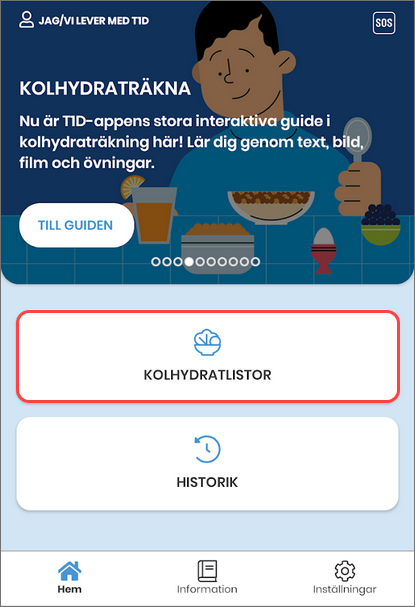
- Öppna appen och tryck på "KOLHYDRATLISTOR":

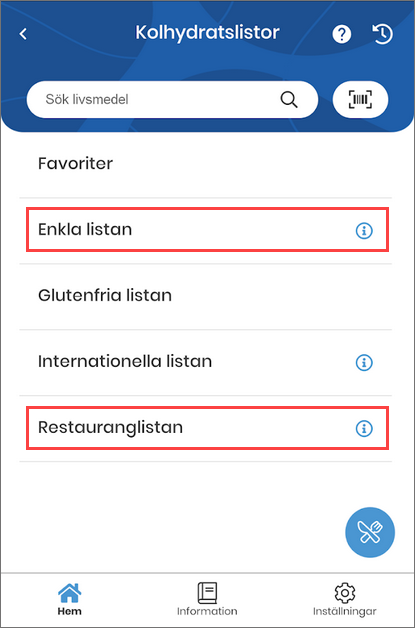
- De flesta livsmedel som de flesta äter ligger under "Enkla listan" eller "Restauranglistan".

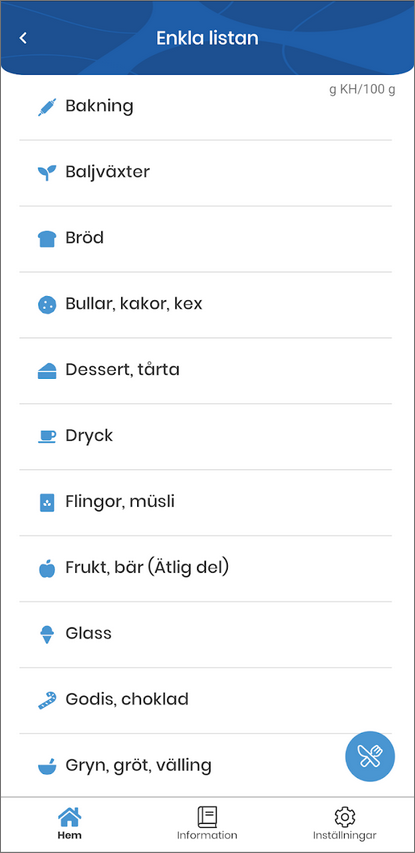
- Enkla listan är uppdelad efter livsmedelskategori likt nedan:

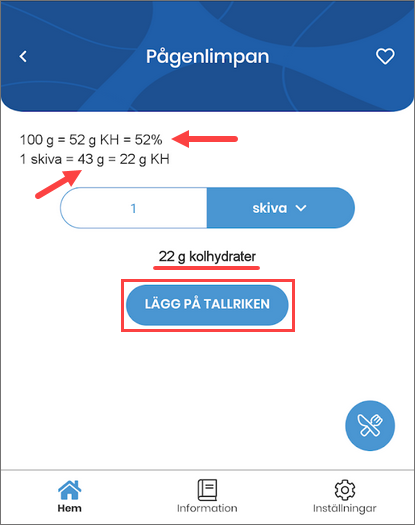
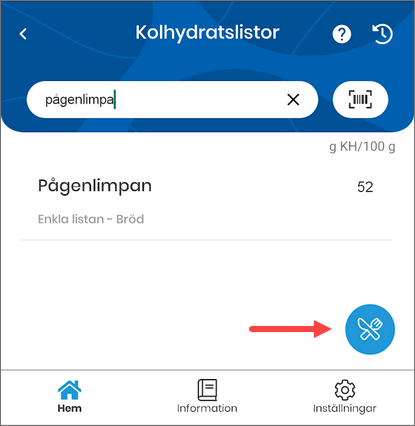
- I nedan exempel har vi sökt fram Pågenlimpa och ser då direkt att per 100 g är det 52 g / 52 % kolhydrater. 1 st skiva väger 43 g och blir då 22 g kolhydrater.
Uträkning som appen redan gjort: 43 x 0,52 = 22 g kolhydrater
Tryck på knappen [LÄGG TILL PÅ TALLRIKEN] om fler livsmedel skall ätas än bara en Pågenlimpa.
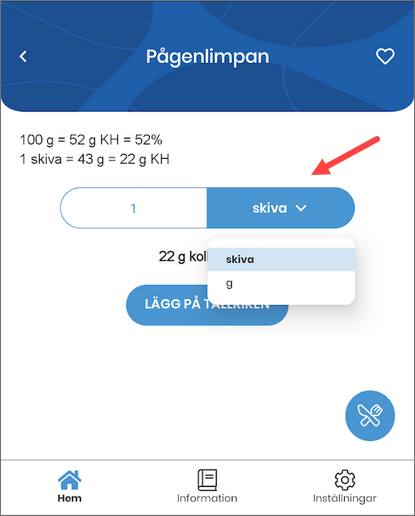
Tänk på att man kan samtidigt trycka på "skiva" för att byta från skriva till gram om man själv vill väga en macka och mata in egna värden i gram. Appen kommer fortfarande göra uträkningen åt sig, bara att du matar in vikten. Tänk bara på att alla livsmedel har inte metoden "skiva" utan vissa har enbart gram och då måste du väga eller göra en uppskattning.
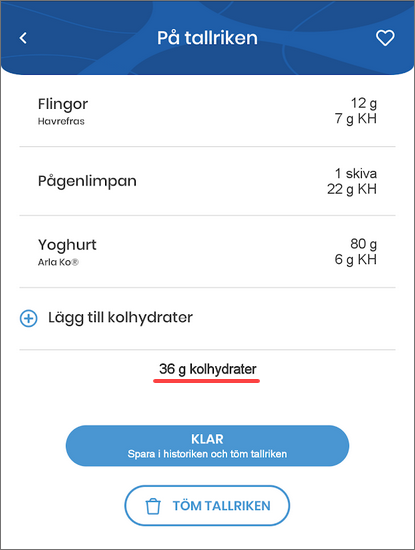
- Sök upp alla livsmedel och lägg till alla var för sig som skall ätas. Ett exempel är:
- 12 g flingor
- 1 st Pågenlimpa
- 80 g yoghurt
- Tryck på ikonen med besticken nere till höger för att komma till tallriken:

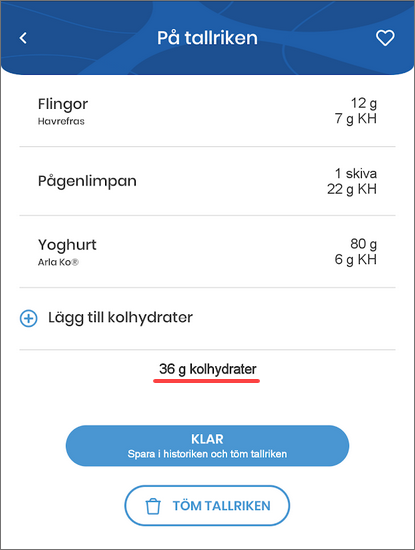
- Här ser vi en sammanställning av vad som är "På tallriken" just nu och samtidigt en uträkning av hur många kolhydrater detta blir. I nedan exempel blir det 36 g kolhydrater och det är just 36 g som man då fyller i när man ger en Bolus via pumpen:

- Glöm inte att trycka på [KLAR] vilket kommer spara måltiden i historiken och tömma tallriken samtidigt. Se nedan för mer information om historiken. Alternativt tryck på [TÖM TALLRIK] för att tömma tallriken men inte spara i historiken. Detta är viktigt för att vid nästa användning av appen kommer den komma ihåg vad som låg på tallriken då. Vilket gör att man lätt kan få för många kolhydrater på en tallrik och därmed dosera fel vid en Bolus.
Skanna streckkod
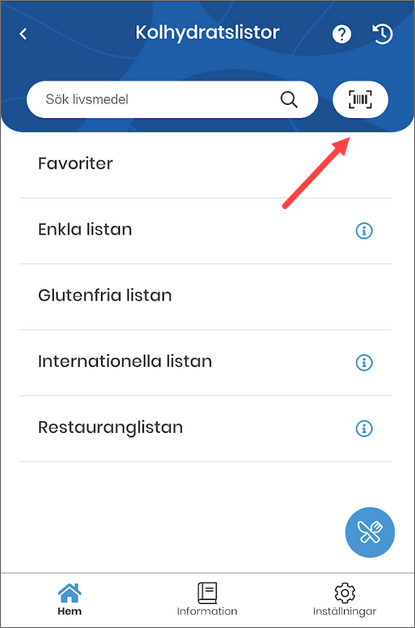
- Öppna appen och tryck på "KOLHYDRATLISTOR".
- Tryck på knappen som symboliserar en streckkod:

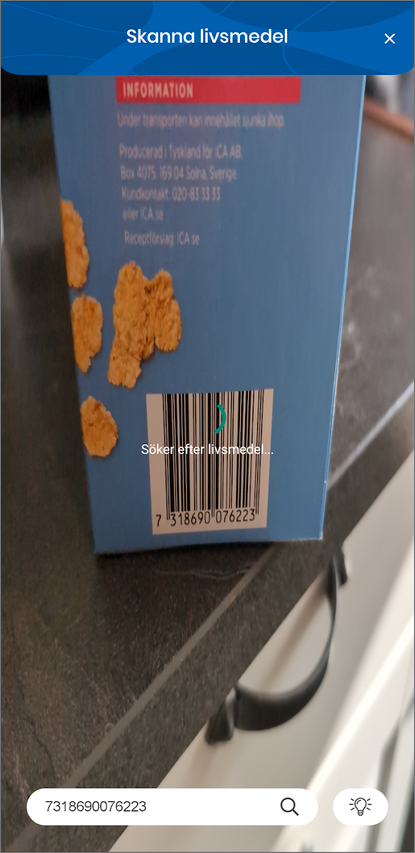
- Kameran kommer att starta. Du kan behöva godkänna att appen får tillgång till kameran först.
- Skanna streckkoden på ett livsmedel varpå appen kommer söka upp rätt livsmedel åt dig:

Spara favoriter
Måltid
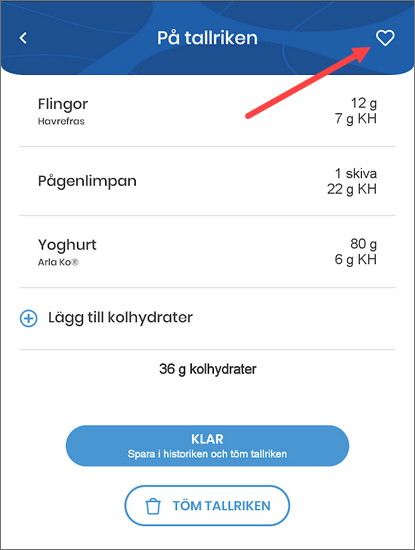
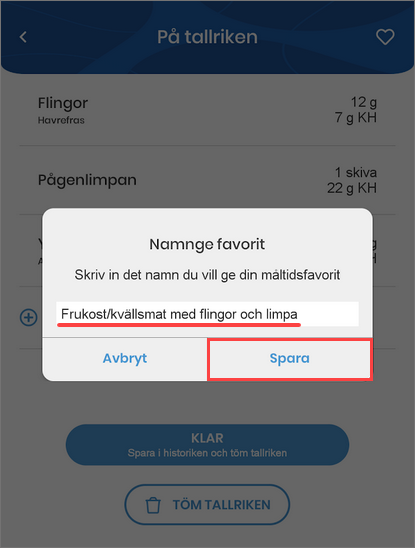
- Väl inne på tallriken finns det en ikon som ser ut som ett hjärta. Tryck på den:

- Namnge din måltid till något passande och tryck på [Spara]:

- Måltiden är nu sparad som en favorit.
Livsmedel
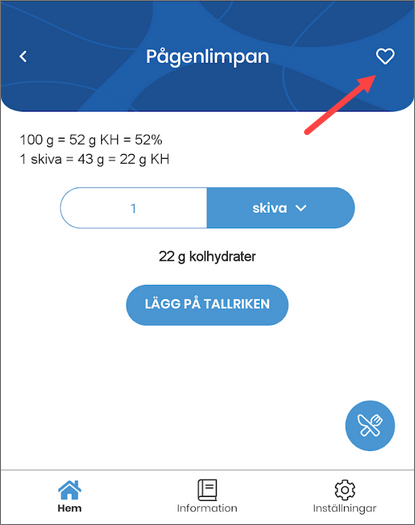
- Sök fram ett livsmedel och tryck på ikonen som ser ut som ett hjärta. Tryck på den:

- Du behöver inte namnsätta livsmedlet då det får samma namn, i detta fall "Pågenlimpan".
Hitta favoriter
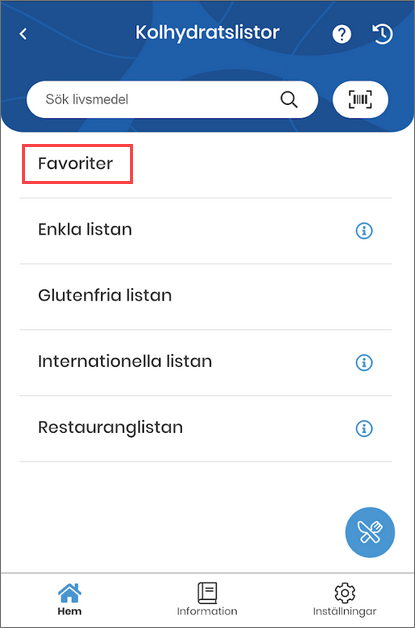
- Öppna appen och tryck på "KOLHYDRATLISTOR".
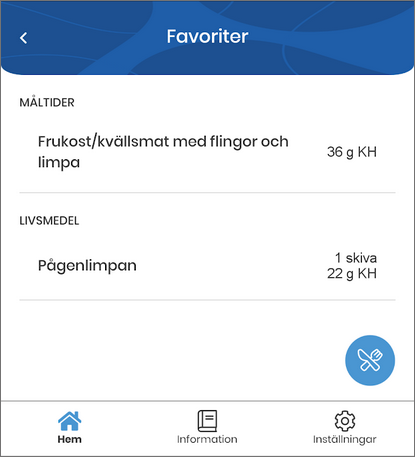
- Det finns en lista som heter "Favoriter" som tidigare var helt tom, men nu när vi lagt till en måltid och ett livsmedel kommer dessa finnas med i den.

- Här hittar du nu dina favoriter och kan tryck på dem för att lägga till antingen livsmedlet på tallriken eller hela måltiden på tallriken för att se hur många kolhydrater det blir:

Visa historik
Om man tryckte på [KLAR] från vyn där man såg innehållet på tallriken så sparas detta i historiken. Från historiken kan man direkt se vad som låg på tallriken och t.o.m. lägga till samma måltid igen på tallriken, eller bara ett specifikt livsmedel.
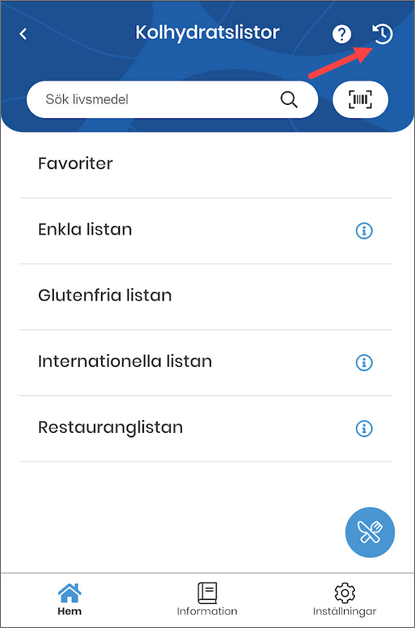
- Tryck på nedan ikon för att komma till historiken:

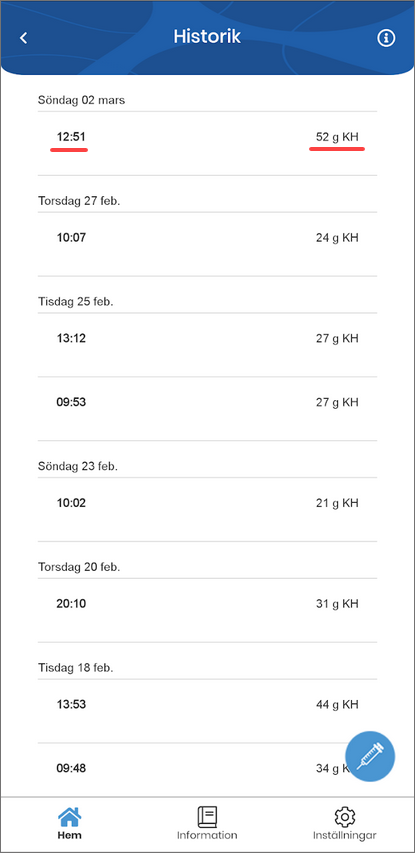
- Här ser du en vy över datum och tid för en händelse som sparades i historiken. Du ser inte vad som fanns på tallriken men man kan enkelt lista ut det baserat på datum/klockslag och hur många kolhydrater tallriken innehöll. I nedan exempel från historiken kan vi anta att detta var lunch:

Visa information
T1D-appen har även väldigt många olika artiklar om just diabetes. En del är kopia eller komplement till informationen och guiderna i Charlie's Diabetesvårdsguide.
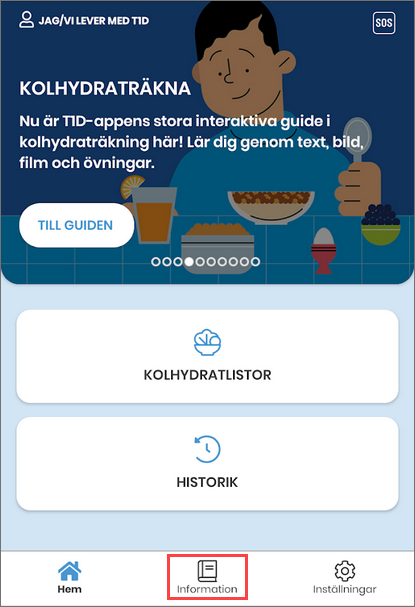
- Öppna appen och tryck på "Information" (längst ned i mitten):