Byta sensor – Steg-för-steg
En Dexcom G7-sensor håller i 10 dagar. Efter detta slutar den automatiskt att fungera och då tar man loss den och slänger. Även om den skulle ha kvar låt oss säga 1% batteri så ser man aldrig hur mycket procent den har kvar. Den är programmerad att sluta skicka värden efter exakt 10 dagar på minuten efter att den blivit parad med en pump/telefon.
Viktigt att följa denna guide i ordning. Ni kommer förstå varför senare.
Tänk på att varken pumpen eller telefonen "hämtar" värdet från sensorn. Det är sensorn som skickar ut ett värde som enheter (pump + telefon) kan läsa av om de har rätt kod.
Förberedelser
Innan du börjar behöver du:
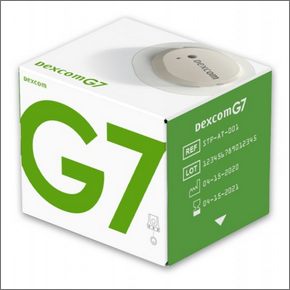
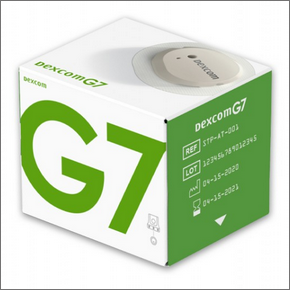
- Ny Dexcom G7-sensor
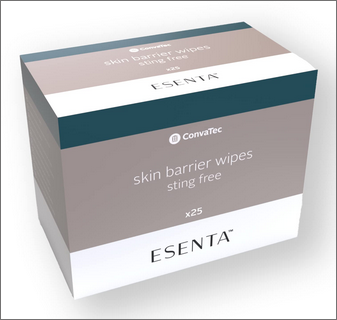
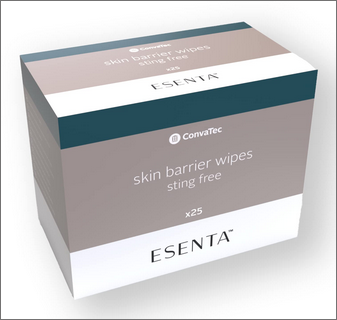
- En ESENTA Skin Barrier Wipes - Ligger i nedan kartong:
YouTube-guide
Nedan finner ni en YouTube-guide som visar alla stegen. Men det är bra att läsa igenom och kolla bilderna där det förklaras mer i detalj. Vissa steg visas inte i videon och vi gör samtidigt vissa steg på ett annorlunda sätt av en anledning.
Planerat byte av sensor
För att förhindra att man blir utan sensorvärde brukar man sätta på en ny sensor innan den gamla går ut. Detta då sensorn kräver 30 minuters uppvärmning innan den kommer börja visa värden.
Låt oss säga att sensorn går ut kl 10:17 en dag Charlie är på förskolan. Då kommer vi sätta en ny sensor dagen innan och para den med pumpen och telefonen redan innan läggdags.
Viktigt att para en sensor först med pumpen och sedan med telefonen.
Applicera ny sensor:
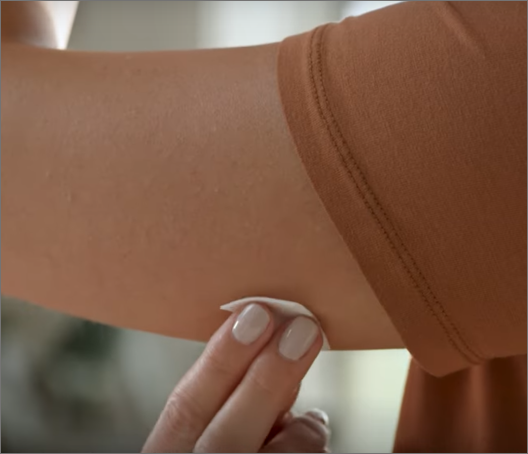
- Börja med att tag fram en ESENTA Skin Barrier Wipes. Det ser ut precis som en våtservett.
- Tvätta av området med våtservetten. Sensorn skall sättas på armen (triceps). Tvätta med våtservetten är för att skydda huden som kan bli irriterad av klistret från sensorn.
Vi har själva ibland glömt eller inte haft tillgång till en sådan våtservett och det har gått bra ändå.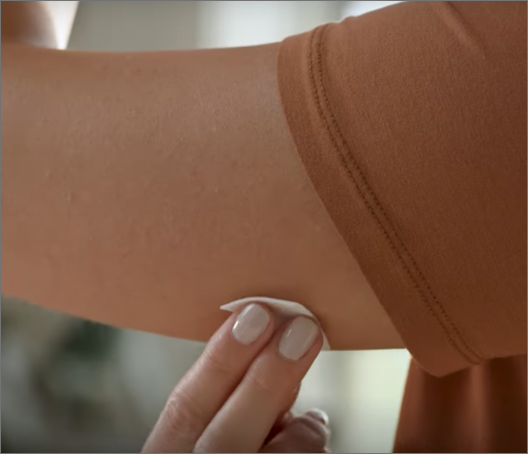
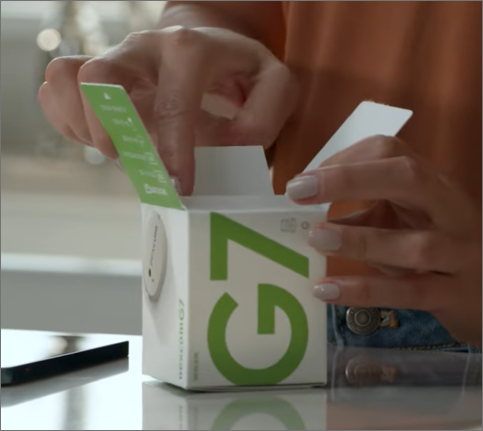
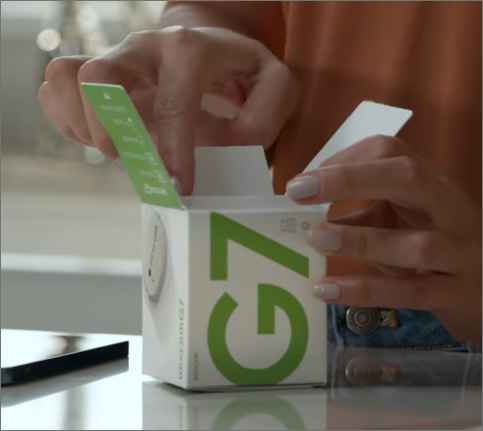
- Öppna paketet med Dexcom G7-sensorn och packa upp allt innehåll:
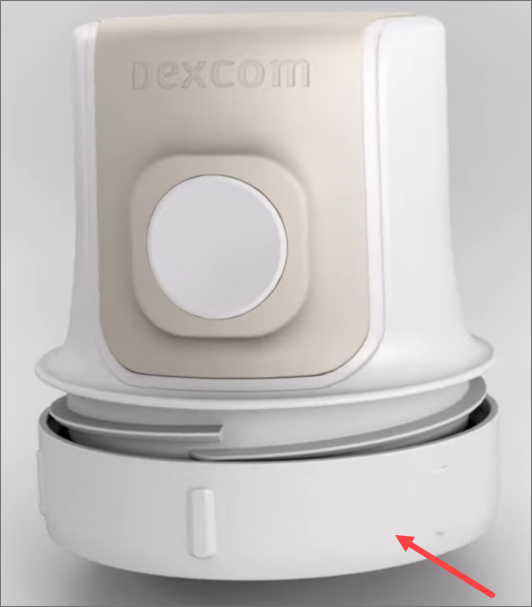
- Skruva loss locket:
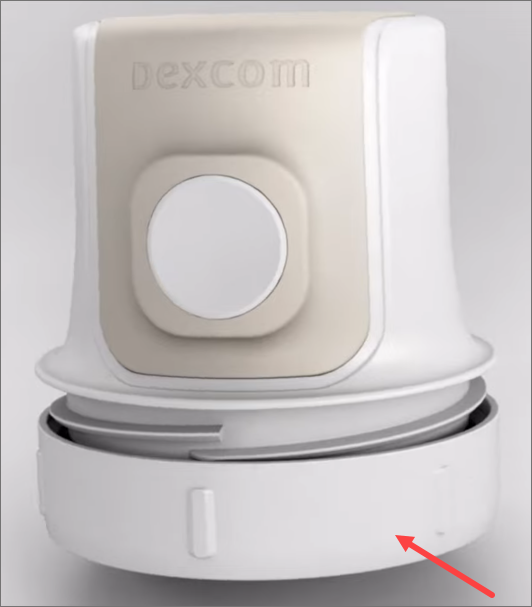
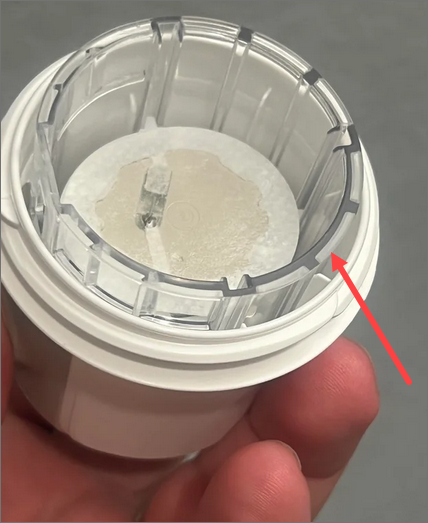
- Man kommer nu se en genomskinlig plastring som måste tryckas ned för att det skall gå att skjuta på sensorn på kroppen:
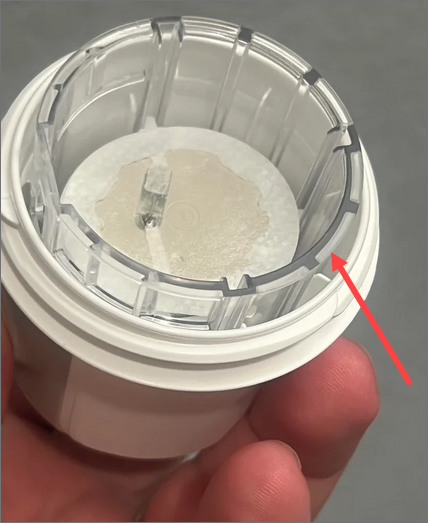
- Se till att knappen är placerad längs med armen. Detta då sensorn är lite oval och Charlies arm är inte så bred. Alltså vill vi ha den längsta sidan längs med armen. Då minimerar man risken att han fastnar.
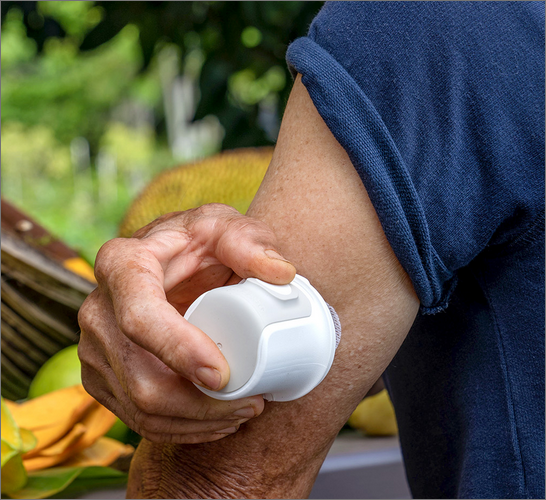
- Eftersom inte den gamla sensorn ej är avtagen ännu går det att använda den som ett riktmärke för att veta vart den nya skall placeras på andra armen. Håll sensorn så här (med knappen pekande uppåt längs med armen eller nedåt):
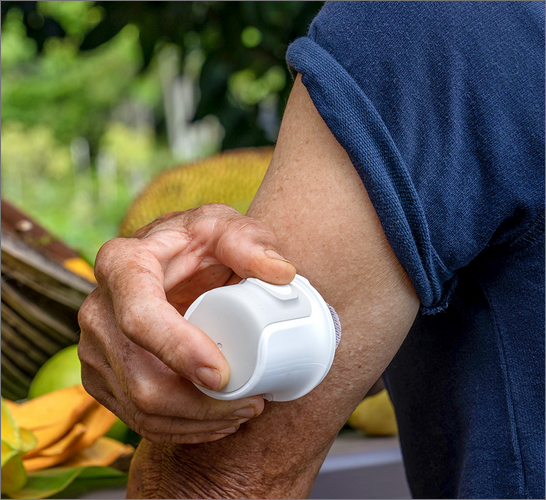
- Tryck applikatorn hårt mot armen där du torkat av med våtservetten. Den genomskinliga plastringen kommer försvinna, dvs åka in i applikatorn. Då är den laddad.
- Tryck på knappen varpå det kommer smälla till ganska högt och sensorn är nu satt.
- Tag bort applikatorn. Sensorn har redan lossnat från applikatorn och sitter på huden. Applikatorn kommer inte gå att använda mer. Den skjuter på sensorn, drar tillbaka nålen och skyddar den inne i applikatorn. Så det finns ingen risk att sticka sig på nålen.
- Dra med fingret på den vita tejpen runtom sensorn 2-3 varv så tejpen fastnar ordentligt. Tryck sedan rakt på sensorn i ca 6-8 sekunder. Detta då det finns tejp under sensorn som också skall fastna ordentligt.
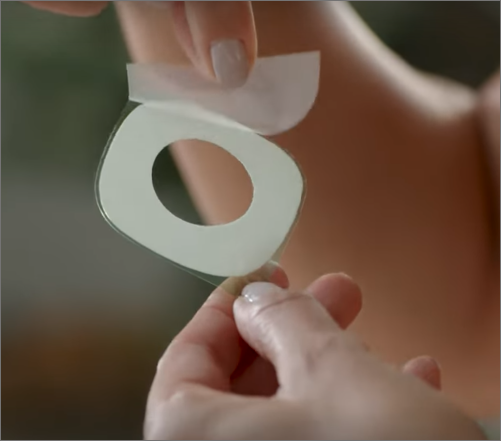
- Packa upp extraplåstret som sitter skyddad med grön plast tillsammans med bruksanvisningen:
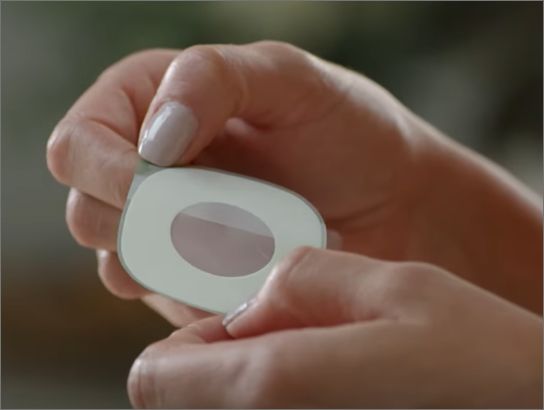
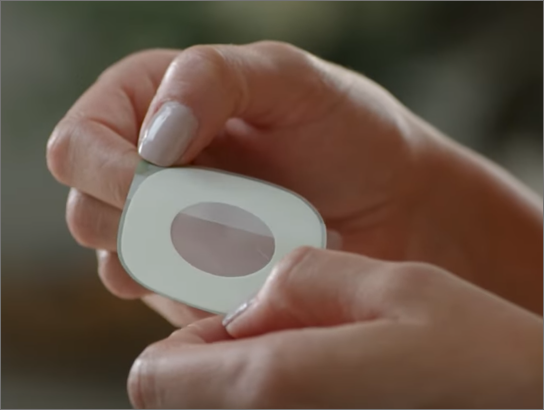
- Dra av skyddspappen från extraplåstret. Gör detta försiktigt då plåstret lätt kan "korva sig":
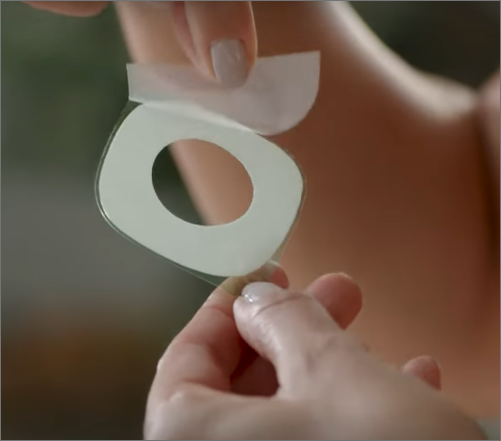
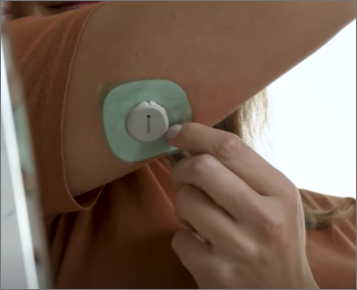
- Placera extraplåstret runtom sensorn. Lättast är att hålla med båda händerna för bättre precision:
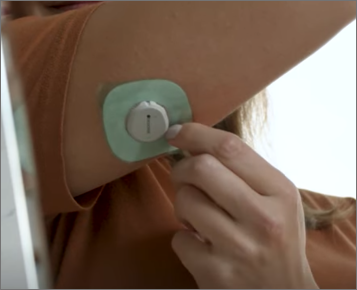
- Dra med fingret runtom och tag sedan tag i ena kanten av den gröna plasten för att sedan dra loss den. Allt som kommer sitta kvar på armen är själva extraplåstret som kommer sitta rakt över sensorns egna plåster. Dra med fingret några gånger på extraplåstret igen, när den gröna plasten är borttagen. Detta för att vara säker på att extraplåstret sitter ordentligt.
Para sensorn med pumpen:
Det går bra att para sensorn med pump och telefon direkt. Detta är dock inte rekommenderat för sensorn behöver 30 minuter att värmas upp och kommer därför inte visa något värde. Då är det onödigt att ta bort den gamla sensorn som fortfarande fungerar. Man kan nämligen bara ha en sensor parad åt gången. Därför gör vi enligt nedan ordning:
- När ny sensor är satt kommer Charlie har två sensorer, en på varje arm. Vänta minst 30 minuter innan vi fortsätter. Detta så den får värma upp sig och kan visa värden direkt. Alltså undviker vi att vara utan sensorvärden.
- Tag av den gamla sensorn när det gått 30 minuter. Använd ESENTA-sprejen som finns för att tejpen skall lossna lättare. Släng den gamla sensorn.
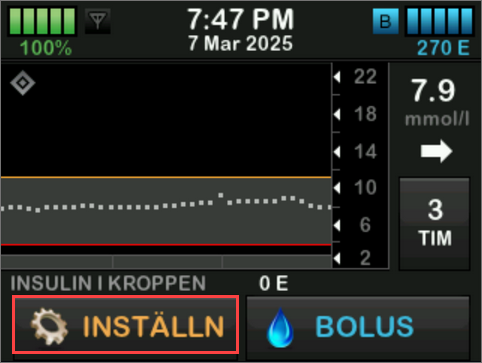
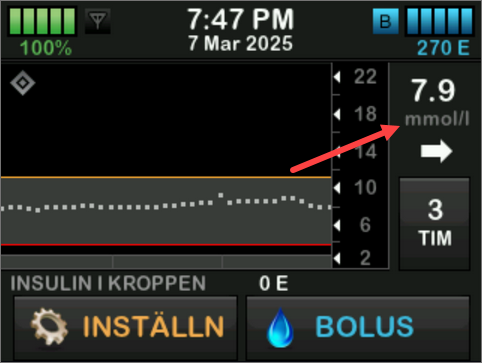
- Lås upp pumpen och tryck på [INSTÄLLNINGAR]:
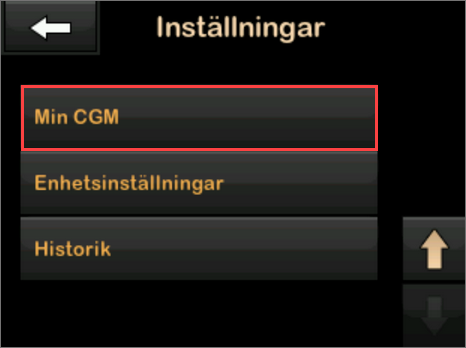
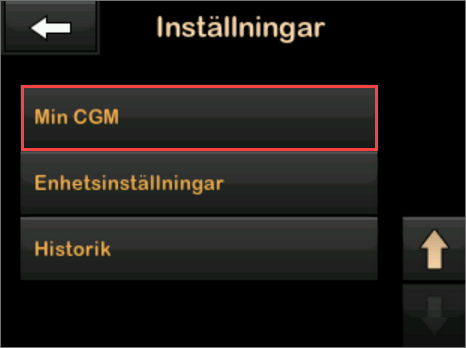
- Tryck på pil ned för att skrolla ned. Tryck på "Min CGM":
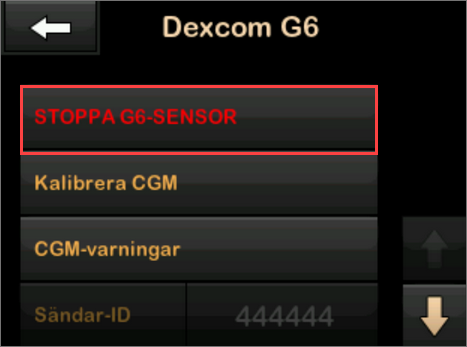
- Tryck på knappen [STOPPA G7-SENSOR], även om det står "G6" på nedan bild så används G7-sensorn:
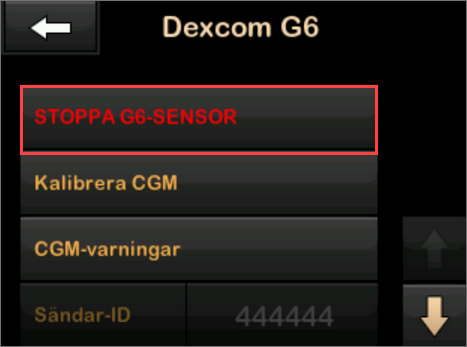
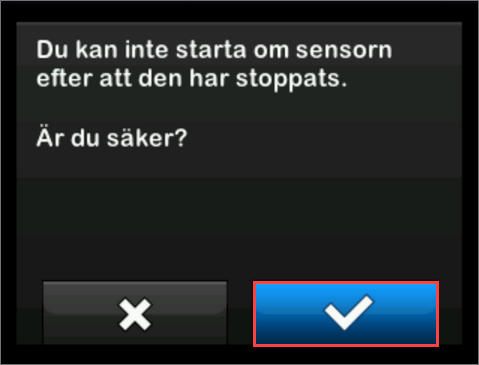
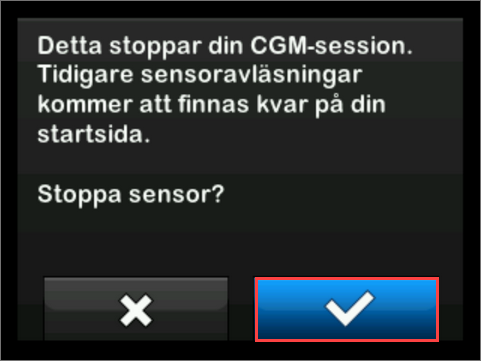
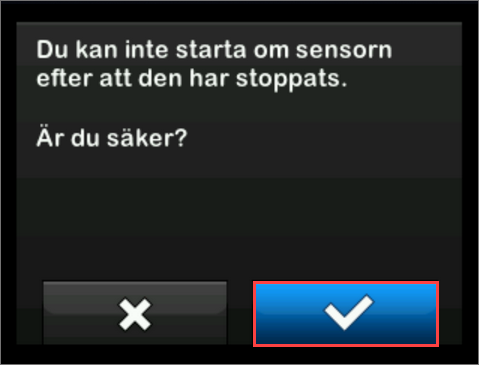
- Var noga med att det gått minst 30 minuter innan du bekräftar nedan med blå bock. Detta då man inte kommer kunna para den gamla sensorn igen. Är den stoppad så kommer den inte gå att para igen och skall slängas.
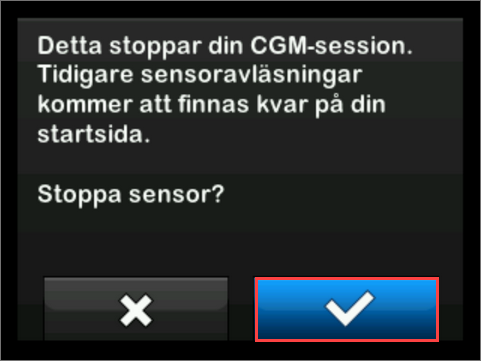
- Bekräfta att du stoppar sensorn:
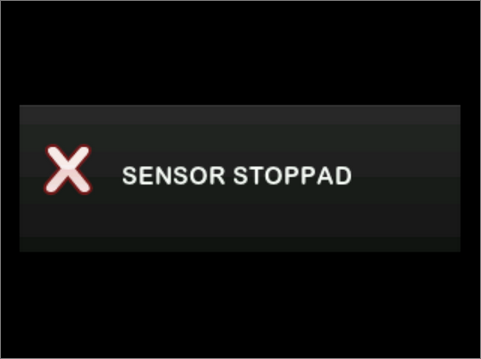
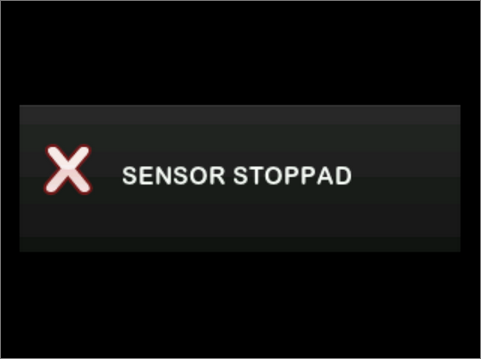
- Ett meddelande kommer upp som bekräftar att sensorn är nu stoppad:
- Gå tillbaka till [INSTÄLLNINGAR] -> "Min CGM" om du skulle automatiskt komma tillbaka till hemskärmen.
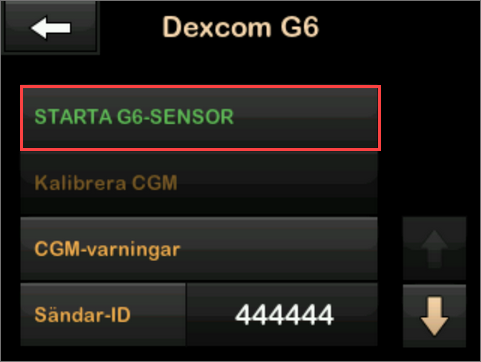
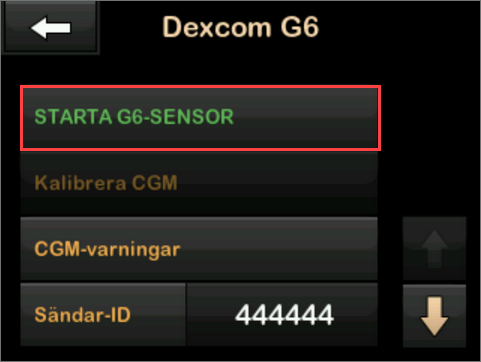
- Denna gång trycker vi på [STARTA G7-SENOR]. Det kan vara så att det står bara [STARTA SENSOR] och så får man välja G7:
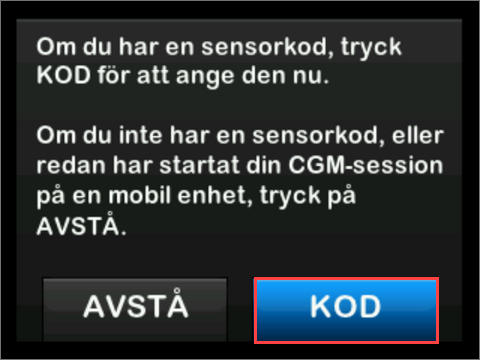
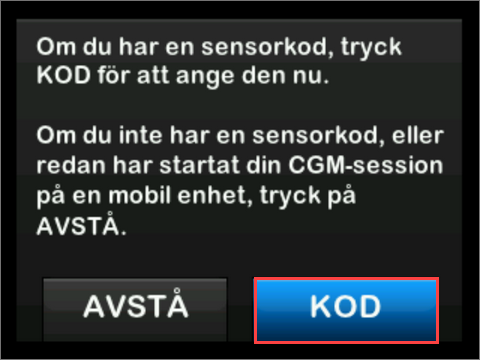
- Pumpen har ingen kamera för att skanna en QR-kod. Därför får vi välja [KOD]:
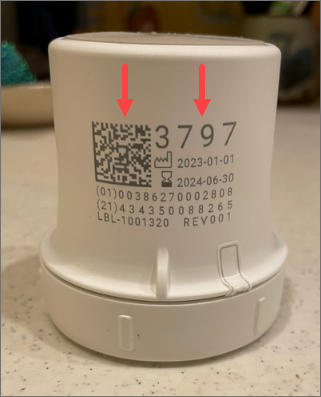
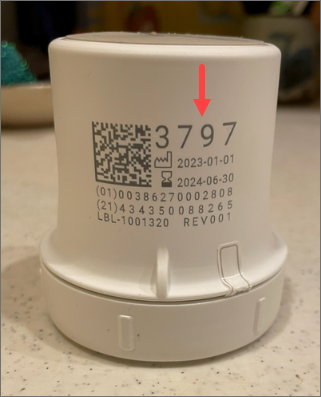
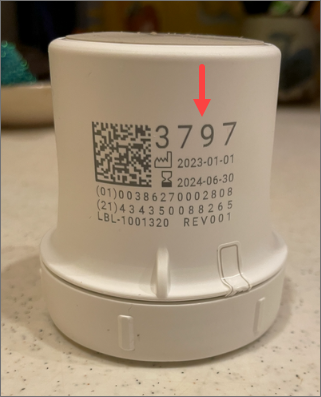
- På applikatorn som användes för att sätta sensor finns det både en QR-kod och en 4-siffrig PIN-kod:
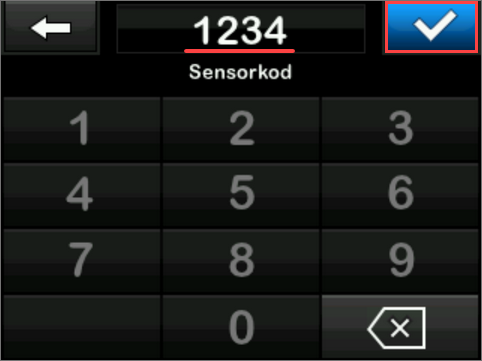
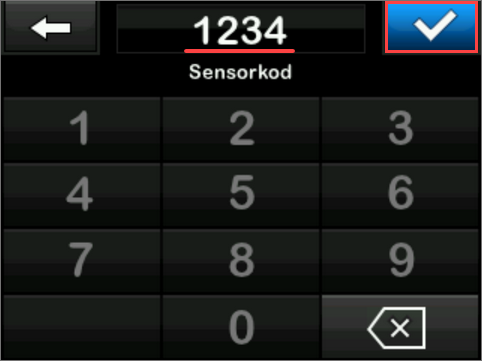
- Skriv in koden i pumpen och tryck på blå bock (koden 1234 är bara ett exempel):
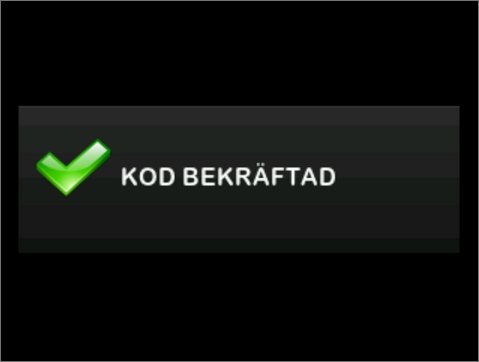
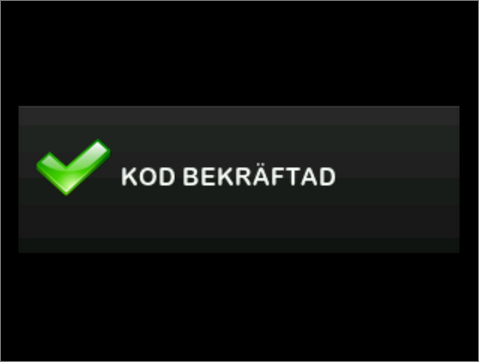
- Ett meddelande dyker upp och meddelar att koden är bekräftad:
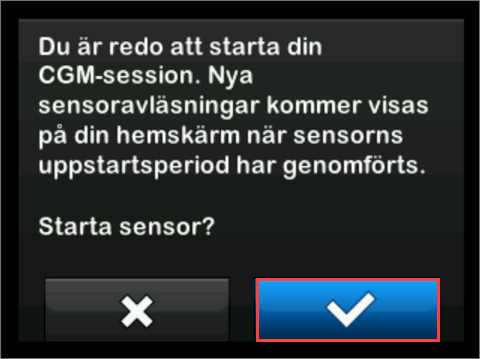
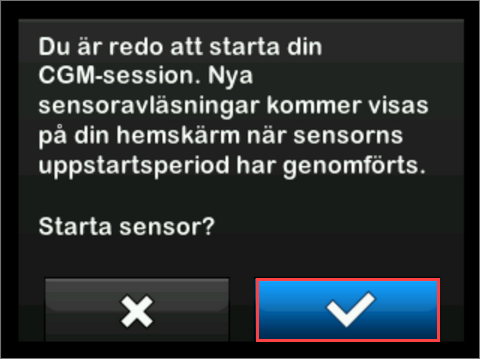
- Tryck på blå bock för att starta CGM-sessionen:
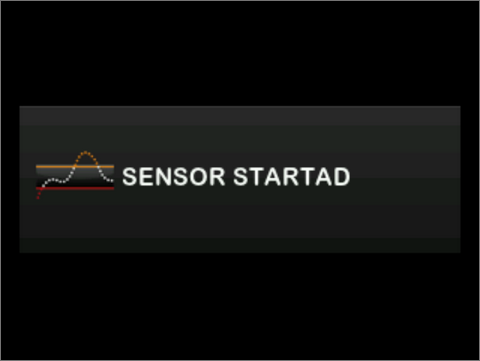
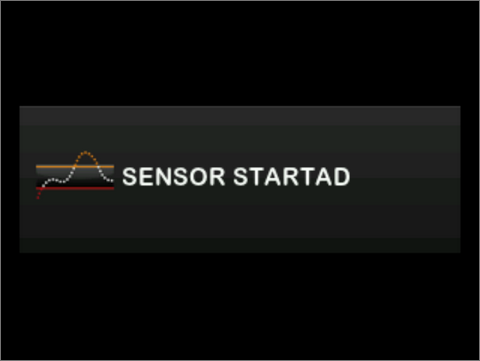
- Ett meddelande kommer upp under några sekunder som säger att sensorn är startad:
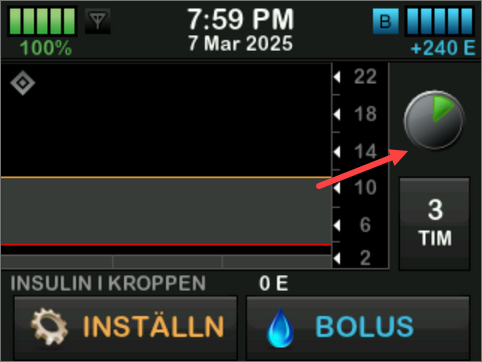
- Där sensorvärdet normalt brukar stå kommer det visas en "progress bar" under 1-2 minuter:
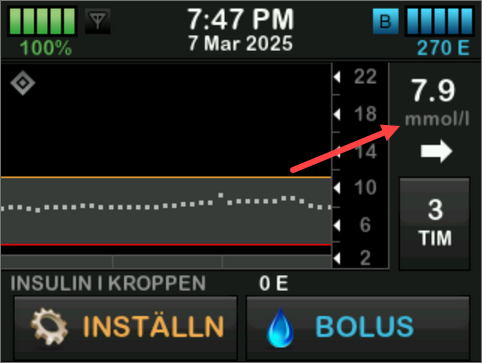
- Efter detta kommer sensorvärdet visas som tidigare:

Viktigt att känna till
När sensorn sätts så skickar den ut en signal varje minut efter uppvärmningen på 30 minuter. Detta innebär att pumpen kan behöva vänta 1-2 minuter innan första signalen tas emot av pumpen. I regel brukar det bara ta max 1 minut, men missar pumpen signalen så kan det ta 2 minuter också. När pumpen blivit parad med sensorn så börjar den skicka en signal var 5:e minut istället. Alltså kan det upplevas ta mycket längre tid att para en telefon efter att man parat sensorn med pumpen.
Para sensorn med telefonen:
- Tag fram Charlies telefon.
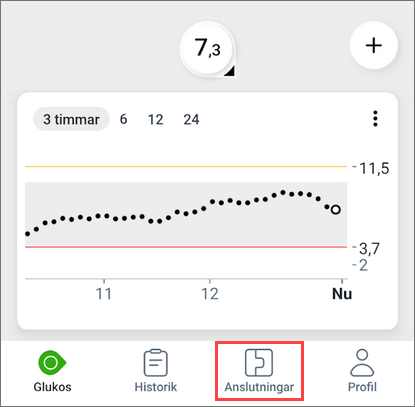
- Starta Dexcom G7 appen som ligger på hemskärmen.
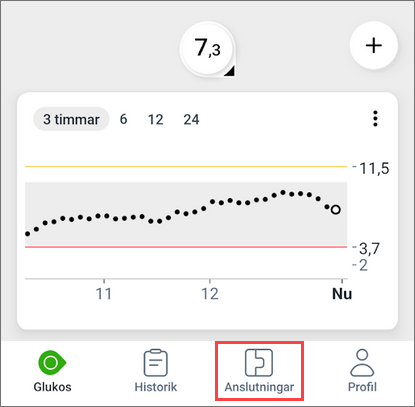
- Tryck på [Anslutningar] längst ner i menyn:
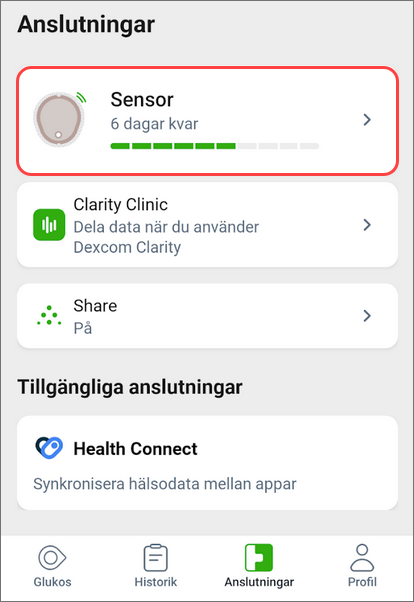
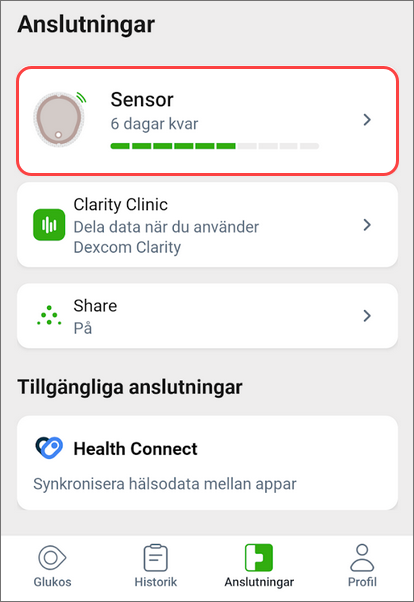
- Tryck på "Sensor" längst upp:
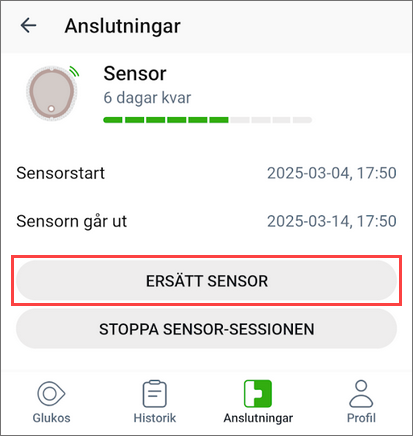
- Det kan vara så att telefonen redan automatiskt känt av att sensorn är avlägsnad. Då kommer du inte få nedan alternativ som säger [ERSÄTT SENSOR] utan då kommer du bara få en PLUS-knapp som indikerar att lägga till en ny sensor. Om så är fallet, tryck på PLUS-knappen annars tryck på [ERSÄTT SENSOR]:
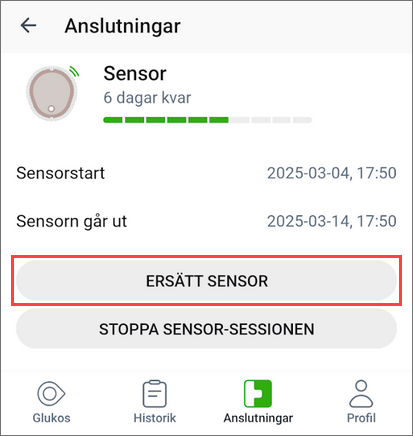
- Välj om du vill skanna QR-koden på applikatorn eller fylla i PIN-koden manuellt:
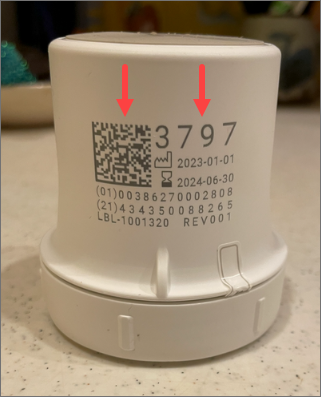
- Om du väljer PIN-kod kommer den behöva fyllas i 2 gånger. Gå vidare för att bekräfta.
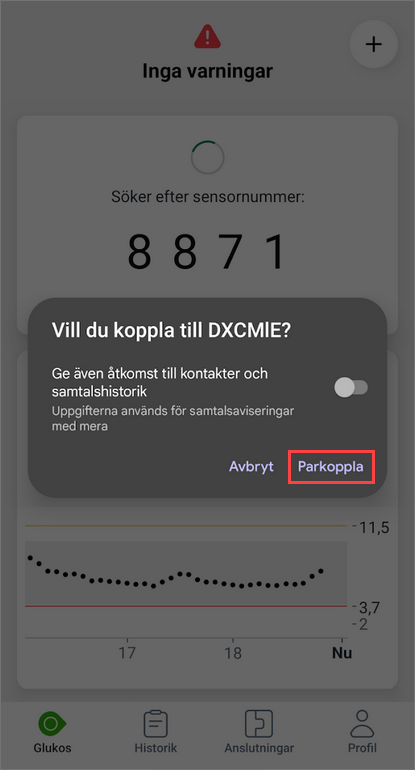
- Telefonen kommer nu stå och vänta på nästa signal från sensorn. Det kommer stå "Söker efter sensornummer".
Detta kan ta 5-10 minuter beroende på om telefonen hittar signalen på första eller andra försöket. Kom ihåg vad vi sa när sensorn parades med pumpen. Från början skickar den ut en signal varje minut. Så fort den blivit parad med pumpen går den över till att skicka ut signal var 5:e minut. Alltså kan detta steget tag 5-10 minuter om du har otur att sensorn precis skickade en signal när telefonen började skanna efter signalen. Var därför inte orolig om detta steget tar en stund. Se bara till att telefonen inte stänger av skärmen! Så fort telefonen hittar signalen kommer nedan ruta dyka upp. Tryck på [Parkoppla]: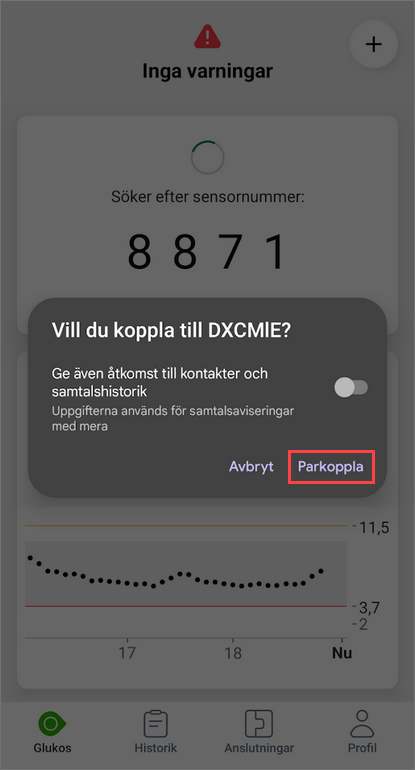
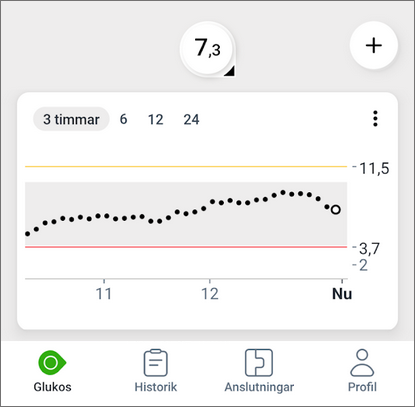
- Efter några sekunder upp till en minut borde sensorvärdet dyka upp och det skall se ut enligt nedan:
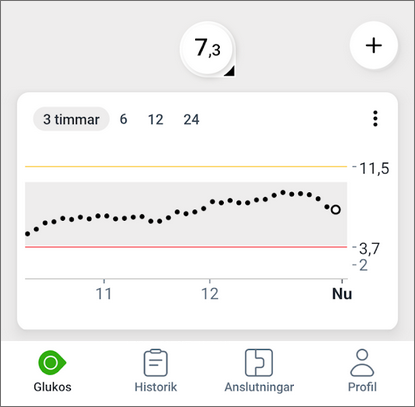
- Nu är sensorn parad med både pumpen och telefonen.